 JPY
JPY USD
USD EUR
EUR GBP
GBP CAD
CAD AUD
AUD HKD
HKD KRW
KRW SGD
SGD NZD
NZD THB
THB TWD
TWD English
 繁體中文
繁體中文 한국어
한국어 日本語
日本語


DIGIBox D6 Maxのセットアップ方法:完全インストール&ユーザーガイド(2026年版)?

DIGIBox D6 Maxのセットアップは、Android TVボックスを初めて使う方でも簡単です。わずか数分で、世界中の何千ものライブTVチャンネル、映画、スポーツ、ニュース、オンデマンドコンテンツにアクセスできるようになります。
この完全ガイドでは、DIGIBox D6 Maxのセットアップ、アプリのインストール、インターネットへの接続、音声検索の使用方法、そしてストリーミング体験を最大限に活用する方法について、必要な情報をすべてご説明します。
DIGIBox D6 Maxパッケージには何が含まれていますか?
始める前に、すべての付属品が箱に入っていることを確認してください。
✅DIGIBox D6 Max TVボックス✅Bluetoothリモコン
✅HDMIケーブル
✅電源アダプター
✅ユーザーマニュアル
準備がすべて整ったら、以下の手順に従ってください。
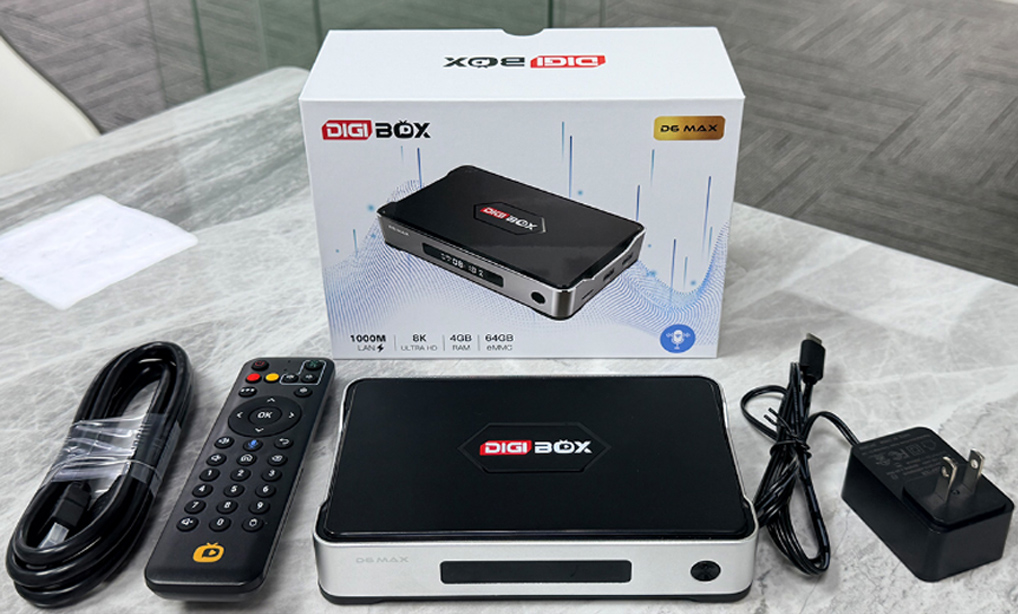
ステップ1:DIGIBox D6 Maxを接続する
テレビに接続
- HDMIケーブルの一方の端をDIGIBoxに接続します。
- もう一方の端をテレビの空いているHDMIポートに接続してください。
電源に接続
- 電源アダプタをDIGIBoxのDC INポートに接続してください。
- アダプターを壁のコンセントに差し込んでください。
インターネットに接続する
最も安定したストリーミング体験を得るには、ルーターからDIGIBoxにイーサネットケーブルを直接接続してください。
または、セットアップ中にWi-Fiに接続することもできます。
テレビをつけて
テレビのリモコンを使って、DIGIBoxに接続されているHDMI入力(HDMI 1、HDMI 2など)を選択してください。
まもなくDIGIBoxの起動画面が表示されます。
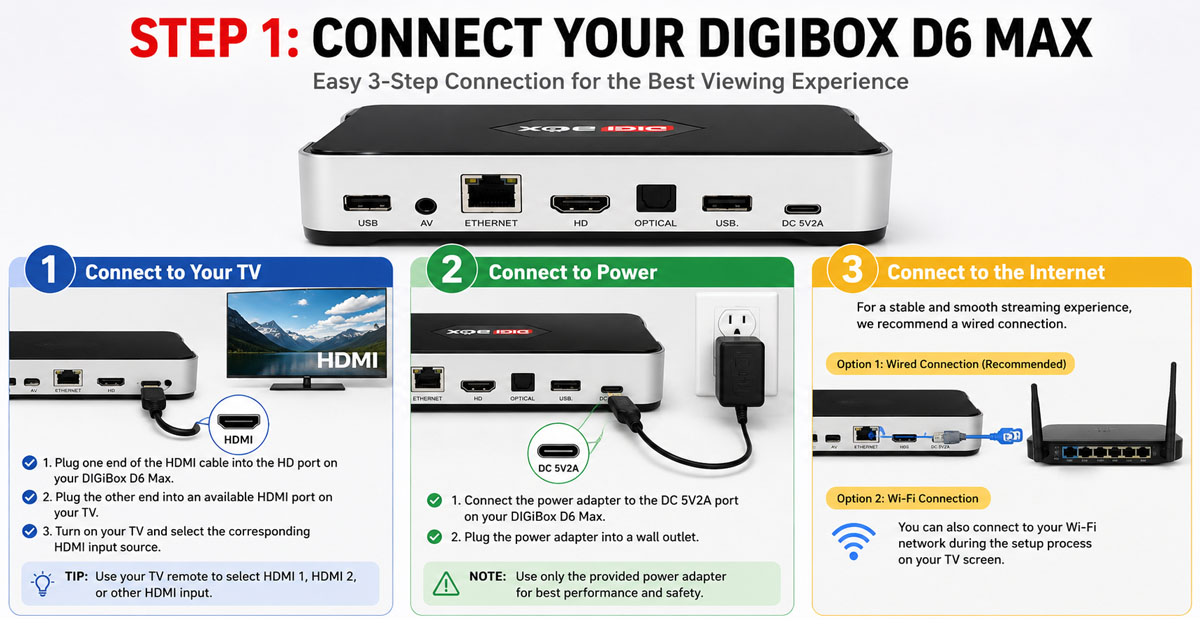
ステップ2:Bluetoothリモコンをペアリングする

スムーズなナビゲーションと音声検索機能を利用するには、Bluetoothリモコンをペアリングしてください。
リモコンのペアリング方法
- OKボタンと音量ダウン(-)ボタンを同時に長押しします。
- 約3秒間保持してください。
- インジケーターランプが点滅したらボタンを離してください。
これでリモコンとDIGIBoxのペアリングが正常に完了しました。
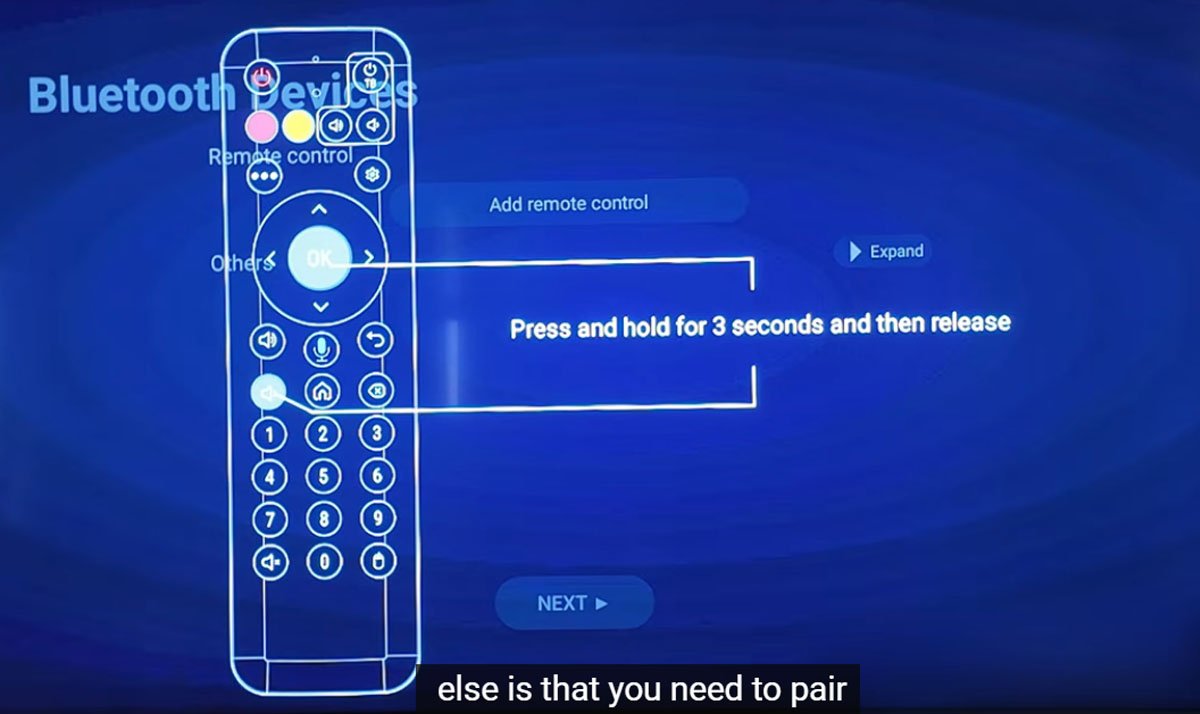
ステップ3:言語と地域を選択する

DIGIBoxは、以下の言語を含む複数の言語をサポートしています。
- 英語
- 中国
- フランス語
- ドイツ語
- スペイン語
- 日本語
- 韓国語
- さらに
リモコンを使って、お好みの言語とタイムゾーンを選択してください。
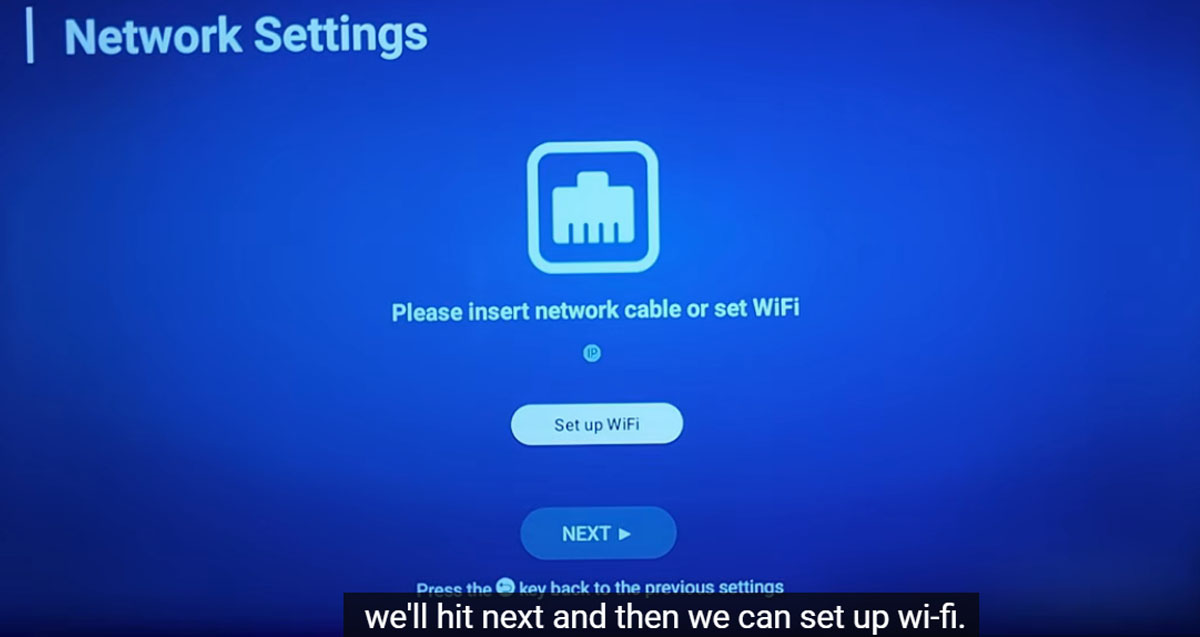
ステップ4:Wi-Fiに接続する

有線イーサネット接続を使用していない場合は、以下の点にご注意ください。
- リストからWi-Fiネットワークを選択してください。
- Wi-Fiのパスワードを入力してください。
- 接続が完了するまでお待ちください。
接続後、免責事項または利用規約への同意を求められる場合があります。
確認が完了すると、セットアッププロセスは自動的に続行されます。
ステップ5:設定インターフェースを確認する

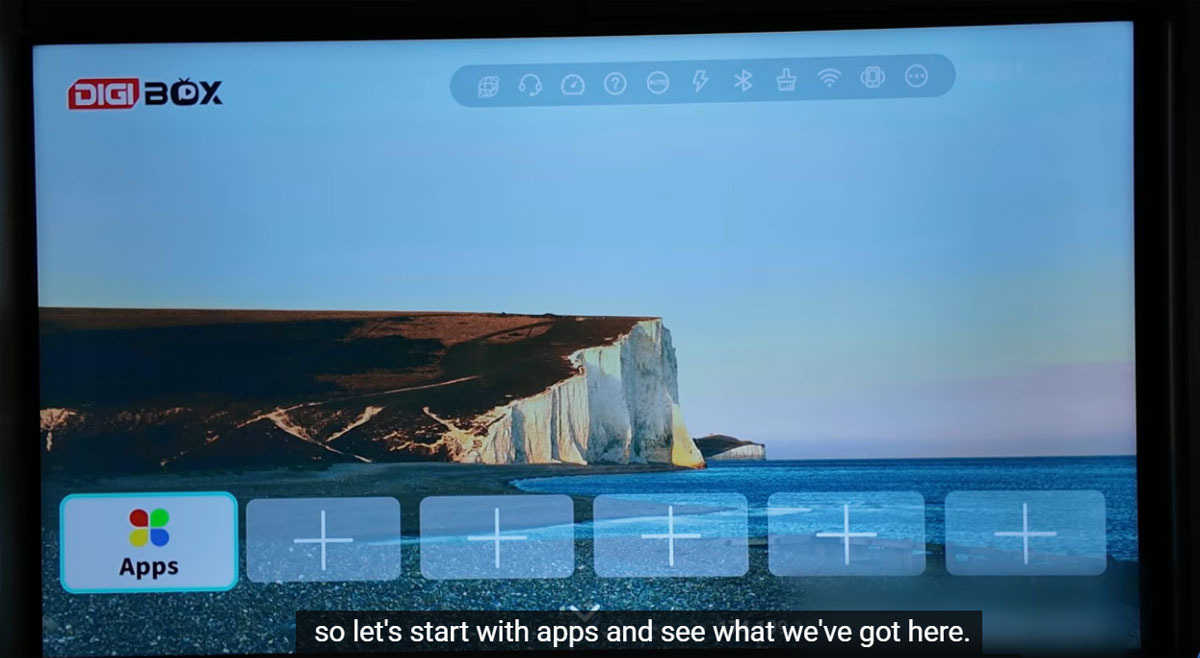
初期設定が完了すると、DIGIBoxのホーム画面が表示されます。
設定メニューからは、以下の項目にアクセスできます。
- オンラインサポート
- ネットワーク速度テスト
- ユーザーガイド
- デバイス管理
- クイック設定
- Bluetoothデバイス
- ストレージ管理
- システム情報
このエリアでは、DIGIBoxをカスタマイズしたり、よくある問題のトラブルシューティングを行うことができます。
ステップ6:必須アプリをインストールする

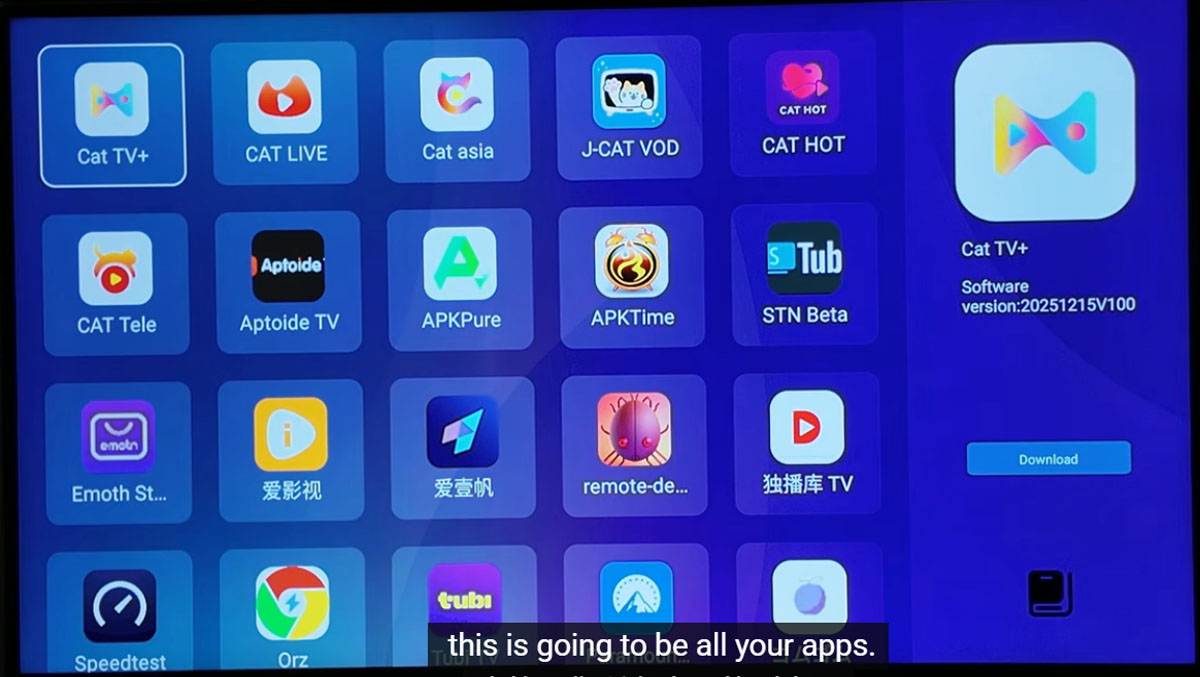
DIGIBoxには、App Storeを通じて入手できる人気のストリーミングアプリがいくつか付属しています。
おすすめアプリ
猫テレビ
数千もの海外ライブTVチャンネルを視聴できます。
- アメリカのチャンネル
- カナダチャンネル
- 英国のチャンネル
- スポーツネットワーク
- ニュースチャンネル
- エンターテイメントチャンネル
CAT VOD
膨大なライブラリをお楽しみください:
- 映画
- テレビ番組
- ドキュメンタリー
- アニメ
- ドラマシリーズ
猫の背中
過去に放送されたテレビ番組を最大7日間分再生できます。
コアラTV
以下のアジアのチャンネルを幅広く視聴できます。
- 台湾
- 香港
- 中国
- 日本
- 韓国
- 東南アジア
猫が熱い
成人向けコンテンツセクションはパスワードで保護されています。
その他のアプリ
以下の場所からもアプリをインストールできます。
- Google Playストア
- USBドライブ経由でAPKファイルをダウンロード
- サードパーティ製Androidアプリソース
DIGIBoxはオープンなAndroidオペレーティングシステムを使用しているため、ユーザーは互換性のあるアプリケーションを柔軟にインストールできます。
ステップ7:ストリーミングを開始する

アプリのインストールが完了したら、あとは無制限のエンターテイメントをお楽しみいただけます。
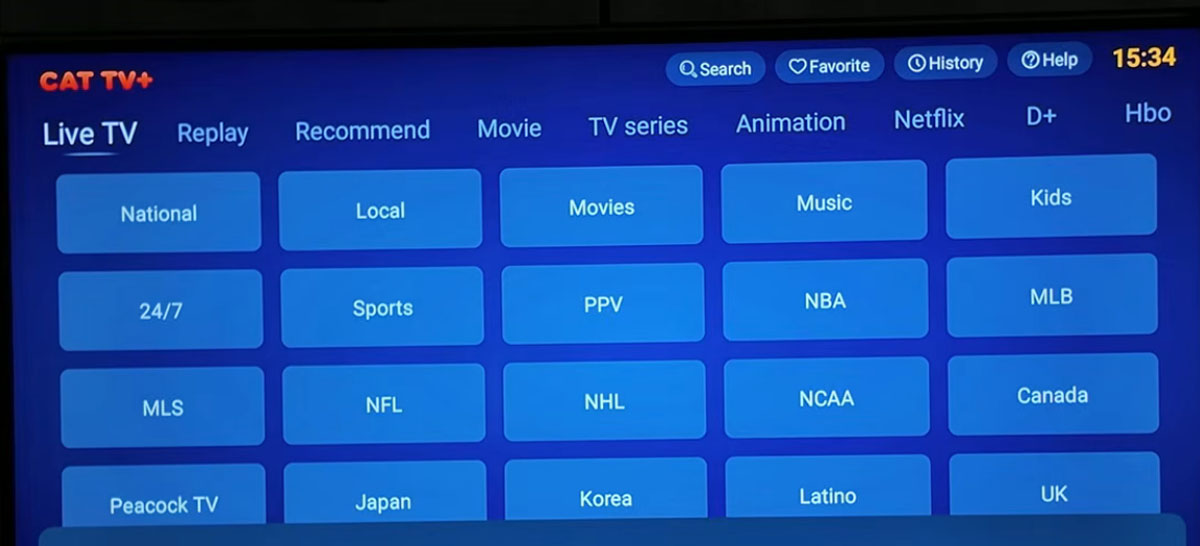
ライブTVを視聴する
CAT TVを開き、カテゴリ別にチャンネルを閲覧します。
- スポーツ
- ニュース
- 映画
- 子供たち
- 国際コンテンツ
映画やテレビ番組を見る
CAT VODを開いて、数千ものタイトルをオンデマンドで視聴しましょう。
多くのタイトルに以下の特徴があります。
- ブルーレイ品質の映像
- 多言語音声
- ドルビーサウンド対応
- 複数の字幕オプション
見逃した番組をチェックしよう
CAT BACK機能を使うと、過去7日間の番組を視聴できます。
ステップ8:DIGIBox音声検索を使用する
DIGIBox D6 Maxの最も強力な機能の一つは、内蔵の音声検索機能です。
CAT VODでの音声検索
単に:
- 音声ボタンを長押ししてください。
- 映画または番組のタイトルを言ってください。
- ボタンを離してください。
DIGIBoxは一致する結果を素早く表示します。
以下の条件で検索することもできます。
- ジャンル
- 国
- 発売年
- 俳優
- 監督
音声検索は複数の言語に対応しており、利便性が向上しています。
CAT TVでの音声検索
チャンネルの切り替えはさらに簡単です。
- ライブTVセクションへ進んでください。
- 音声ボタンを長押ししてください。
- チャンネル名を言ってください。
DIGIBoxは自動的に目的のチャンネルを検出し、切り替えます。
入力は不要です。
ステップ9:DIGIBoxモバイルアプリをダウンロードする
DIGIBoxは、Android端末向けのコンパニオンモバイルアプリも提供しています。
メリットは以下のとおりです。
- スマートフォンでライブTVを視聴
- どこでも映画をストリーミング再生
- 旅行中にスポーツを楽しむ
- 自宅以外でも引き続き視聴
これにより、DIGIBoxは自宅でも外出先でも使える、完全なエンターテイメントソリューションとなります。
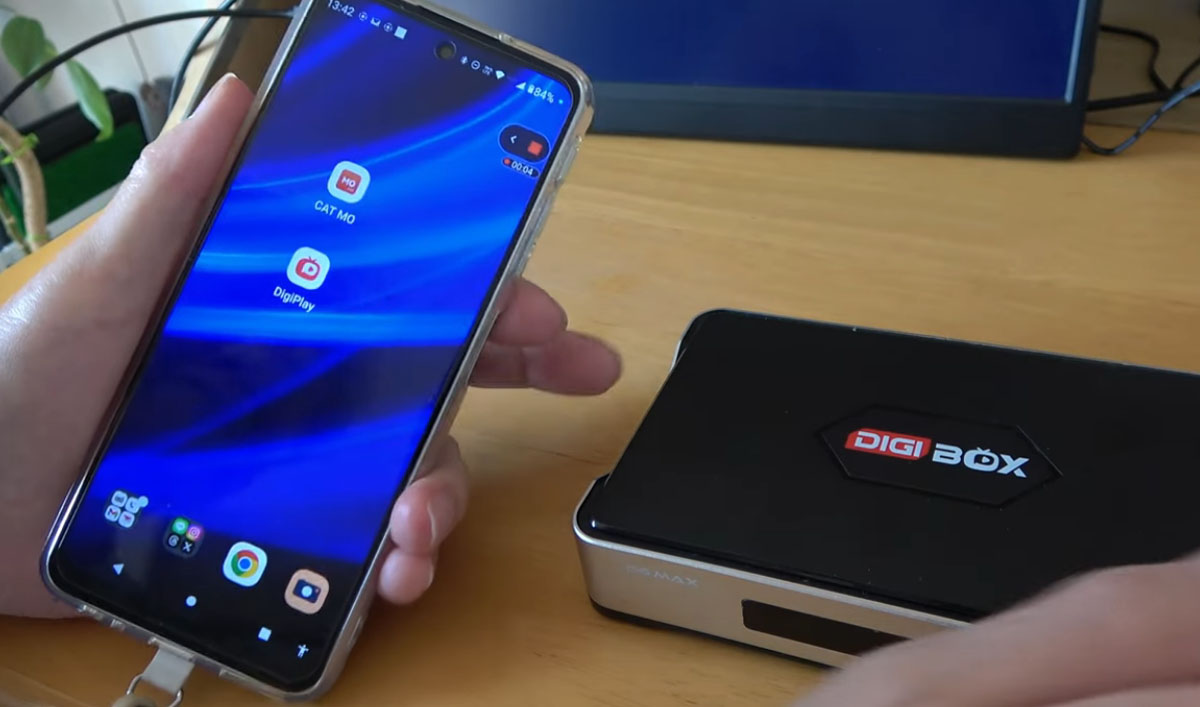
ステップ10:DIGIBoxリモコンをプログラムする

多くのDIGIBoxリモコンは、以下のような基本的なテレビ機能を学習できます。
- テレビの電源
- 音量を上げる
- 音量ダウン
- ミュート
リモコンのプログラミング方法
- DIGIBoxのリモコンとテレビのリモコンを向かい合わせに置いてください。
- DIGIBoxリモコンの電源ボタンを、LEDが点灯状態になるまで押し続けてください。
- プログラムしたいボタンを押してください。
- テレビのリモコンにある対応するボタンを押してください。
- LEDが点滅するまで待ち、学習を確定してください。
必要に応じて、他のボタンについても同様の手順を繰り返してください。
これにより、1つのリモコンで両方の機器を操作できるようになります。
DIGIBox D6 Maxは、今日のAndroid TVボックス市場において、最も簡単なセットアップ体験を提供する製品の一つです。Bluetooth音声コントロール、数千ものライブTVチャンネル、膨大なVODライブラリ、7日間の再生機能、そして柔軟なアプリインストールオプションを備え、世界中のユーザーに包括的なエンターテイメントソリューションを提供します。
スポーツ、映画、海外テレビチャンネル、オンデマンドコンテンツなど、どんなコンテンツに興味があっても、DIGIBox D6 Maxはわずか数分で設定が完了し、すぐにストリーミング視聴を開始できます。
このガイドの手順に従えば、すぐに好きなコンテンツを楽しめるようになります。


