
 JPY
 USD
 EUR
 GBP
 CAD
 AUD
 HKD
 KRW
 SGD
 NZD
 THB
 TWD
 English
 繁體中文
 한국어
 日本語

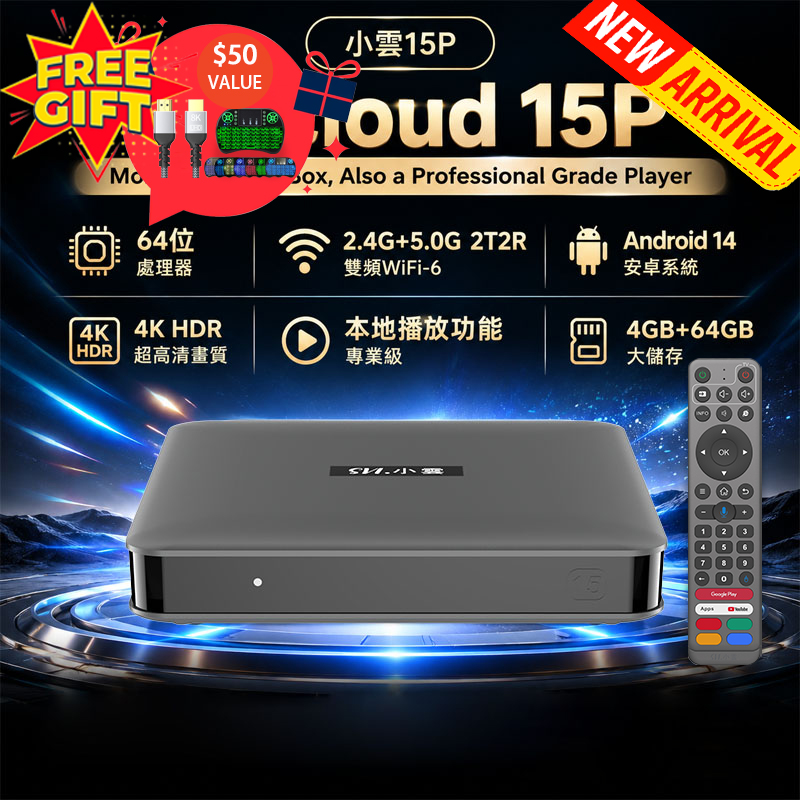


SVICloud 15P セットアップとアプリインストールガイド 2027!
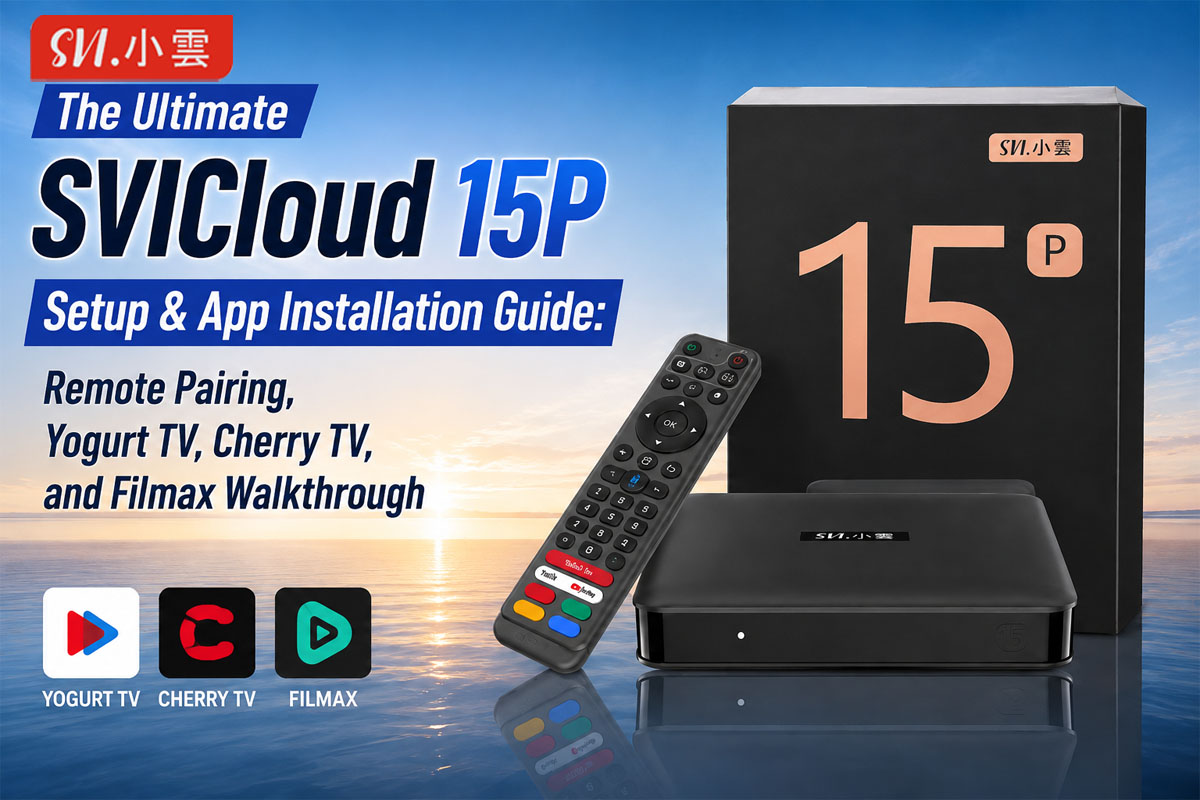
SVICloud 15Pの究極のセットアップ&アプリインストールガイド:リモートペアリング、Yogurt TV、Cherry TV、Filmaxのウォークスルー
新しいSVICloud 15Pで最高のエンターテイメント体験を楽しみたいですか?SVICloud 15Pは、現在市場に出回っているスマートTVボックスの中でも最も先進的な製品の一つであり、非常に豊富な機能を備えていますが、完璧にセットアップするには、いくつかの重要なヒントとコツを知っておく必要があります。
この究極ガイドでは、ハードウェア接続、Bluetoothリモコンのペアリング、カスタムボタン設定、アプリのインストール( Yogurt TV 、 Cherry TV 、 Filmaxなど)、一般的なパスワードの問題のトラブルシューティング、高度な機能へのアクセスなど、SVICloud 15Pのセットアッププロセス全体を順を追って説明します。
このガイドは、スマートメディアボックスのチュートリアル、ヒント、レビューを提供する信頼できる情報源であるsmarttvbox.comがお届けします。
1. SVICloud 15P ハードウェア概要とポート
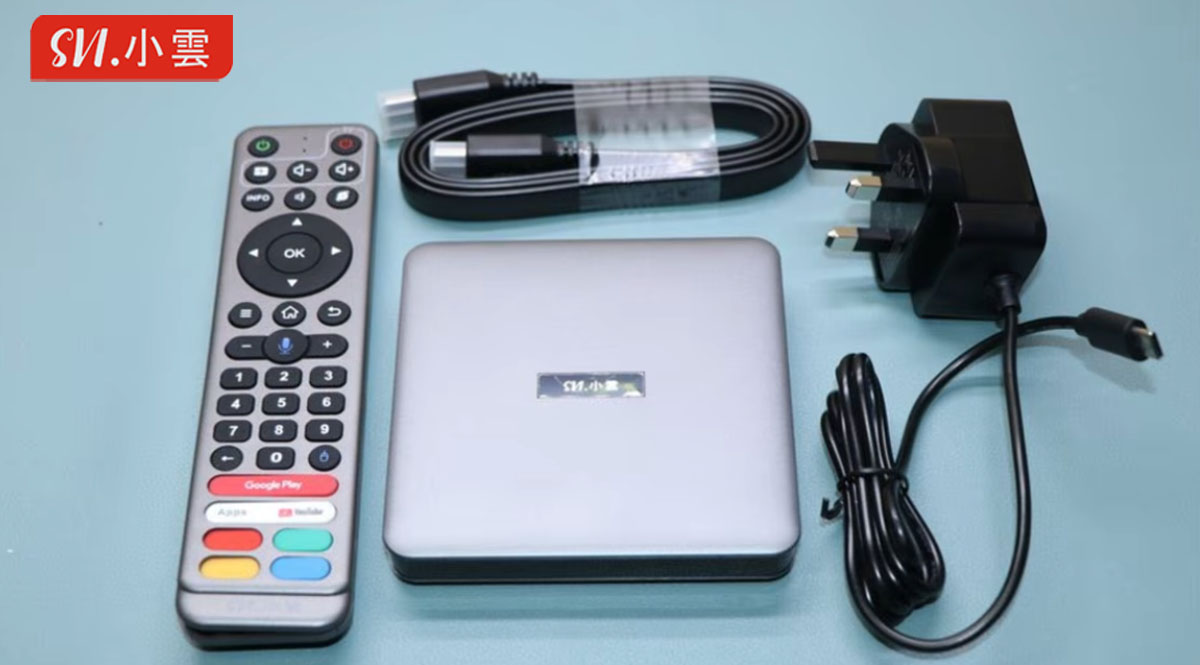
デバイスの電源を入れる前に、SVICloud 15Pのハードウェアインターフェースを簡単に見てみましょう。ボックスの背面と側面には、以下のものがあります。
✅Type-C電源入力(5V 2A):世界各国の幅広い電圧に対応(100V~240V)。✅HDMI 2.1ポート:高解像度4Kビデオ出力用。⚠️重要な電源警告: SVICloud 15P は電源に Type-C ポートを使用します。Type-C 充電器によって供給される電力レベルが異なるため、電力不足の充電器を使用すると、ボックスが頻繁にリセットされる可能性があります [1]。安定した動作のために、ボックスに同梱されているオリジナルの SVICloud 電源アダプターを使用することを強くお勧めします。
✅イーサネット(LAN)ポート:安定したストリーミングを実現する100M/1000M有線接続をサポート
✅USB 2.0ポート×2:背面と側面にそれぞれ1つずつあり、外部ストレージやアクセサリを接続できます。
2. 初期設定とネットワーク接続
SVICloud 15P を初めて起動したとき、最初に行うべきことはネットワーク接続を確立することです。
- SVICloud 15PをHDMIケーブルでテレビに接続してください。
- デバイスを起動するには、電源アダプターを接続してください。
- ネットワーク接続の確立:自宅のWi-Fiネットワークに接続するか、イーサネットLANケーブルを本体のLANポートに直接接続してください。
- 接続の確認:お使いの機器がインターネットに接続されていることを確認するには、テレビ画面上部に表示される現地時間を確認してください。時刻が自動的に同期され、現地時間に更新される場合は、SVICloud 15Pがインターネットに正常に接続されていることを意味します。
3. SVICloud 15P Bluetoothリモコンのペアリング
SVICloud 15Pには、エアマウス(フライマウス)機能を搭載した高度なBluetoothリモコンが付属しています。リモコンのペアリングは、方向を選ばずに操作できるため、テレビ本体に直接リモコンを向ける必要がないことから非常に重要です。
リモートペアリングの手順:
- SVICloudの設定メニューを開き、Bluetooth設定に移動してください。
- 既にリモコンが接続されている場合は、まずそれを削除/バインド解除してください。
- リモコンのメインナビゲーションキーの下にある指定された2つのボタンを、インジケーターランプが点滅し始めるまで約3秒間押し続けます。
- リモコンをSVICloudボックスの近くに置いてください。システムが数秒以内にリモコンを検出し、ペアリングします。
- 接続が完了すると、画面上で非常に便利なエアマウスカーソルを切り替えることができ、アプリの操作が簡単になります。
4. システム設定のカスタマイズ
SVICloud 15Pを快適にご利用いただくために、いくつかのシステム設定を行う必要があります。
HDMI CEC設定
HDMI CECを使用すると、テレビとSVICloudボックス間で通信を行い、電源状態を同期できます。
✅設定方法:[その他の設定] -> [HDMI CEC]に移動します。✅ヒント:テレビとSVICloudボックスの電源を一緒にオン/オフしたい場合は、これらの設定をオンに切り替えてください[2]。ただし、互換性の問題を避けるために個別に制御したい場合は、HDMI CECを無効にしておくことをお勧めします。
起動時にアプリケーションを自動起動する
SVICloud 15Pでは、本体の起動と同時に特定のアプリ(ライブTVやYouTubeなど)を自動的に起動するように設定できます。
✅設定方法:セットアップメニューで「自動起動」オプションをオンにして、お好みのアプリケーションを選択します。✅注意:この機能を使用する場合は、Wi-Fiまたはイーサネット接続が十分高速であることを確認してください。起動時のインターネット接続が遅い場合、アプリがコンテンツを自動的に読み込めない可能性があるため、安定した高速接続を強くお勧めします。
「4つのカラーボタン」(ショートカットキー)
SVICloudリモコンには、「四天王」と呼ばれる4つのカラーキー(赤、緑、黄、青)が搭載されています。これらのキーをショートカットとしてプログラムすることで、お気に入りのアプリをワンクリックで瞬時に起動できます。
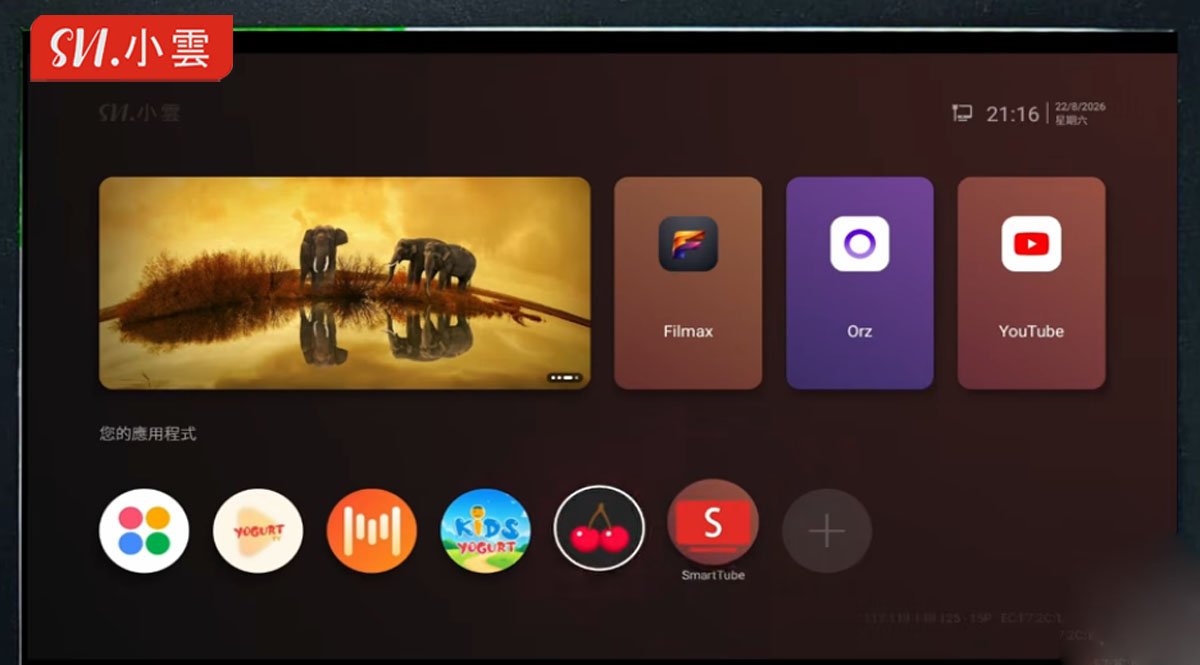
✅例えば、赤ボタンをYogurt TV、緑ボタンをCherry TV、黄ボタンをSmartTubeに割り当てることができます。✅リモコンの対応する色のボタンを押すと、対応するアプリがすぐに起動し、アプリケーションメニューを探す必要がなくなります。
ホーム画面アイコンの整理
デスクトップのレイアウトをカスタマイズして、よく使うアプリをホーム画面に配置できます。
✅デスクトップ上の「+」(ショートカットを追加)アイコンをクリックして、メインビューに新しいアプリを追加します。✅アイコンを長押しすると、移動したり、好きなように順番を並べ替えたりすることもできます。
5. アプリのインストールガイド: 8989c.ccとGoogle Play
SVICloud向けの主要なエンターテイメントアプリのほとんどは、専用のURLインストーラーを通じてインストールされます。
SVICloudアプリポータル経由でインストール
- SVICloud 15P のウェブブラウザを開き、
8989c.ccにアクセスしてください。 - ポータルは、複数の互換性のあるSVICloudアプリケーションをロードします[。
- Yogurt TV 、 Cherry TV 、 SmartTube 、 Filmaxなど、必要なアプリを選択してダウンロードしてください。
- インストールが完了したら、ホーム画面の「+」ボタンを使用して、デスクトップにショートカットを追加してすばやくアクセスできるようにします。

Google Playストア経由でインストール
SVICloud 15Pは、(Google TVと同様の)オープンなAndroidシステムを搭載しており、公式のGoogle Playストアをサポートしています。
- Google Playストアアプリを開き、Googleアカウントでログインしてください。
- 公式テレビアプリを直接検索してインストールできます。
- ⚠️外部APKに関する警告: SVICloudはサードパーティ製APKのサイドローディングをサポートしていますが、Google TV向けに最適化されていないアプリでは、操作上の問題(リモコンではなくマウスが必要になるなど)や解像度の制限(4Kから低解像度に低下するなど)が発生する可能性があります。可能な限り、テレビ向けに最適化されたバージョンを使用してください。
6. Cherry TVのセットアップとパスワード復旧のヒント
Cherry TVはSVICloudで人気の動画アプリですが、ユーザーはパスワード制限に遭遇したり、カスタマイズしたPINを忘れてしまうことがよくあります。
- デフォルトパスワード: Cherry TV のデフォルトのロック解除パスワードは
898989です。 - キーボードの問題の解決方法:画面上のキーボードがフリーズしたり、ロックされたりすることがあります。その場合は、リモコンの「戻る」ボタンを押してキーボードのロックを解除し、「OK」を押して続行してください。
- パスワードの変更方法: Cherry TV 内で、「パスワードの変更」セクションまでスクロールします。デフォルトのパスワード (
898989) を入力し、戻るボタンを押してキーボードを非表示にし、新しい 8 桁のカスタムパスワード (例:12345678) を入力し、戻るボタンを押して、OK を選択して保存します。 - パスワードを忘れた場合の対処法:カスタムPINを忘れてしまった場合でもご安心ください。簡単にリセットできます。
- システム設定を開き、 「アプリケーション」をクリックしてください。
- アプリ一覧からCherry TVを探してください。
- 「Clear Data (清除資料)」を選択し、「確認」をクリックします。
- これによりCherry TVが工場出荷時の設定にリセットされ、デフォルトのパスワード
898989が復元されるため、アプリにアクセスして新しいパスワードを設定できます[5]。
7. ヨーグルトTVモバイルアプリバインディングガイド
Yogurt TVはSVICloudの主力エンターテイメントアプリで、直感的に操作できるカテゴリ分けされたインターフェース(上、中、下のレイアウト)を提供しています。Yogurt TVの強力な機能の一つがモバイルバインディングで、モバイルデバイスでコンテンツを視聴できます。
スマートフォンをペアリングする方法:
- お使いのスマートフォン(AndroidとiPhoneの両方に対応)とSVICloud 15Pが同じWi-Fiネットワークに接続されていることを確認してください。
- TV ボックスでヨーグルト TV を開き、 [モバイル バインディング (手機綁定)]オプションをクリックします。
- テレビ画面にQRコードが表示されます。
- お使いのスマートフォンでQRコードをスキャンして、Yogurt TVモバイルアプリをダウンロードしてください。
- アプリをインストールしたら、アプリを開いてテレビのQRコードを再度スキャンし、連携プロセスを完了してください。
- 必要に応じて、簡単に連携を解除したり、別の電話に切り替えたりできます。
- 注:バインディングインターフェースには、Yogurt TV の問題のトラブルシューティングに役立つ WhatsApp サポート連絡先リンクも表示されます。
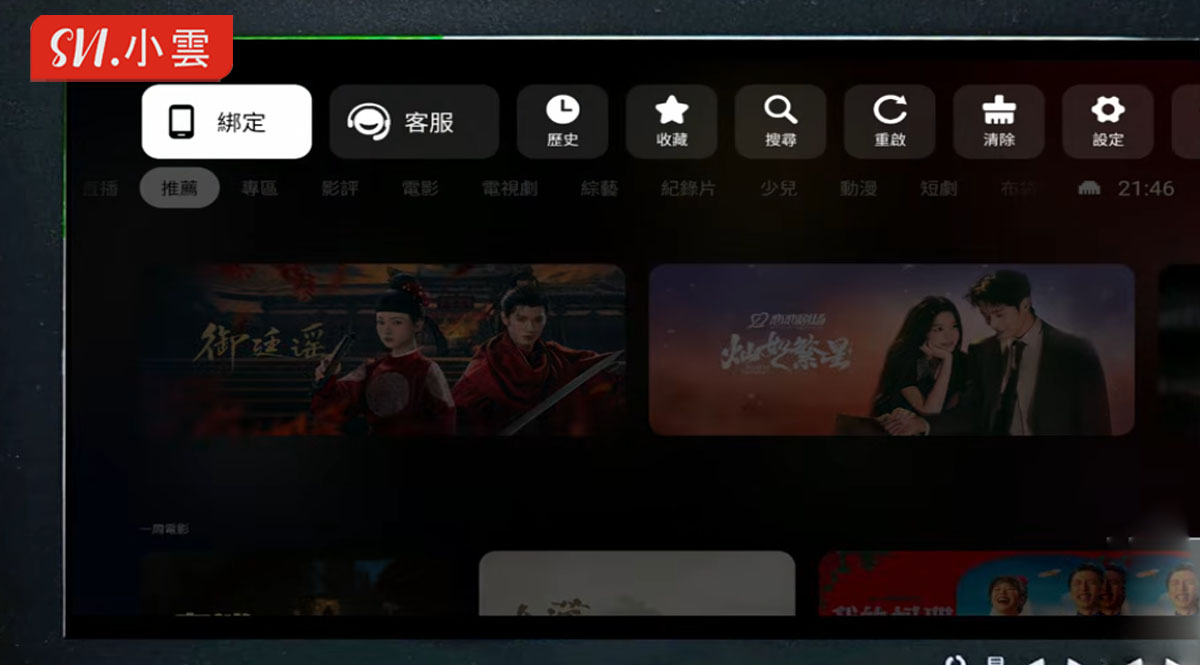

8. Filmax (FX) ローカルおよび NAS メディア センターのセットアップ
SVICloud 15Pには、ローカルビデオやNASファイルを自動的に美しい映画ポスターウォール(海報牆)に変換する素晴らしいメディアセンター機能であるFilmax(FX)が搭載されています。
FilmaxをNASに接続する方法:
- SVICloudのメインメニューを開き、 「その他」を選択して「ネットワーク共有」を選択します。
- 「追加」をクリックして、ネットワークソースを追加してください。
- NASのローカルIPアドレス(例:
192.168.xx)を入力し、NASのユーザー名とパスワードでログインしてください。 - 接続が完了したら、 Filmax (FX)を起動し、セットアップアイコンをクリックしてメディアフォルダを指定します。
- 映画フォルダ(Blu-rayやBDの映画ディレクトリなど)を指定して確認してください。
- [4]スキャン開始をクリックします。Filmax は数秒でフォルダをスキャンし、映画のポスター、ファンアート、メタデータを自動的に抽出します。
- 字幕と音声: Filmaxは、外部字幕の読み込み、カスタム字幕フォント、言語設定など、高度な再生設定をサポートしています。適切なメタデータを取得するには、システム言語が中国語またはご希望の言語に設定されていることを確認してください。
9. SVICloudの高度な機能:音声検索、キッズモード、レトロゲーム
SVICloud 15Pは、標準的なTVボックスを凌駕する数々の付加価値機能を搭載しています。
AI編集機能を搭載したスマート音声コントロール
リモコンの音声検索は非常に強力で、 13種類の言語(広東語、北京語、英語など)に対応しています[6]。
- リモコンの音声ボタンを長押しするだけで、グローバル検索を実行できます。
- AI編集機能:音声認識が単語を誤認識した場合、SVICloudではテキストを簡単に編集できます[6]。画面上で特定の文字をハイライト表示し、個別に削除または置換できるため、クエリ全体を再度話す必要がなくなります。
ライブTVの電子番組ガイドとスマートフィルター
- 24時間EPG(電子番組ガイド):ライブTVインターフェースで右にスクロールすると、24時間分の番組表が表示されます。
- お気に入り管理:チャンネルをブックマークするには、全画面再生モードにして「OK」を押し、お気に入りフォルダに保存する必要があります[7]。なお、小さなプレビュー画面ではチャンネルをお気に入りに追加する機能はサポートされていません。
- スマートコンテンツフィルター:膨大な映画やドラマのリストを、公開年や地域(例:中国本土、香港)で簡単に絞り込むことができます。
- チャンネルフィードバック:チャンネルがダウンしている、またはバッファリングしている場合、SVICloud にはサポートに即座に通知するためのフィードバック/レポート機能が組み込まれています。

ヨーグルトキット(Yキット) - キッズモード
SVICloudには、子供向けに特別に調整された専用のキッズモードであるY Kitが含まれています。
- 子供向けのライブTV、映画、アニメーションのストリーミング配信を提供します。
- 教育的な英語学習コンテンツが含まれています。
- お子様が安全にお気に入りの番組を操作できるよう、お子様向けの音声操作に対応しています。
Pegasus (天馬 2.0) 経由のレトロゲーム
ゲーム愛好家にとって、SVICloud 15Pはレトロゲームエミュレータをスムーズに動作させるのに十分な性能を備えています。
- テストの結果、このデバイスは人気の高いPegasus 2.0(天馬 2.0)ゲームフロントエンドを容易に処理できることが分かりました。
- ゲームプレイは非常にスムーズでレスポンスが良い[8]。SVICloudユーザーはYouTubeのチュートリアルを検索して互換性のあるゲームパッケージをダウンロードし、SVICloudボックスを懐かしいレトロゲーム機に変えることができる。
結論:SVICloud 15Pは買う価値があるのか?
優れたハードウェア仕様、カスタマイズ可能なショートカット、美しい Filmax NAS メディアプレーヤー、子供にも優しい Y キットを備えた SVICloud 15Pは、ホーム エンターテイメント向けのプレミアムなパワーハウスです [1, 5, 8]。リモート ペアリング、ネットワーク、アプリ ショートカットを適切に構成することで、その潜在能力を最大限に引き出すことができます。
smarttvbox.comでは、他にもスマートTVボックスのレビューやセットアップガイドを掲載していますので、ぜひご覧ください。ご自宅のホームシアター体験をさらに充実させましょう!
SVICloud 15P セットアップに関するよくある質問
Q1:SVICloud 15PのCherry TVのデフォルトパスワードは何ですか?
Cherry TVのデフォルトのロック解除パスワードは898989です。カスタムパスワードを忘れた場合は、システム設定→アプリケーション→Cherry TVに移動し、 「データの消去」を選択してデフォルトのPINを復元してください。
Q2:私のSVICloud 15Pが繰り返し再起動するのはなぜですか?
これは通常、電源の問題です[1]。SVICloud 15PはType-C電源入力を使用しており、電圧/電流が正しくない標準的な電話充電器を使用すると、電源が落ちたり再起動したりすることがあります。必ず純正の5V 2A SVICloud電源アダプターを使用してください。
Q3:SVICloud上のYogurt TVにスマートフォンを接続できますか?
はい!お使いのスマートフォン(AndroidまたはiPhone)とSVICloudが同じWi-Fiネットワークに接続されていれば、Yogurt TVのモバイルバインディング機能をご利用いただけます。画面に表示されるQRコードをスキャンしてモバイルアプリをダウンロードし、デバイスをリンクしてください。


